快速开始
欢迎使用 Email Validator 邮箱验证软件
本指南将帮助您快速了解软件的基本操作,包括导入邮箱数据、批量检测以及导出验证结果。
开始之前
在创建第一个项目之前,请确保:
- 您的订阅或免费试用已激活。
- 您的电脑已连接到互联网。
- 已准备好需要检测的邮箱数据。
由于本软件包含自动化检测功能,部分国产杀毒软件(如 360 安全卫士等)可能出现误报或拦截提示。 如果遇到类似情况,请先确认软件来自 WakaSoft 官方下载渠道,并核实文件安全性。如有疑问,请联系我们获取帮助。
我们郑重承诺: 本软件不包含任何病毒或恶意代码,请放心使用。
步骤 1 — 导入邮箱数据
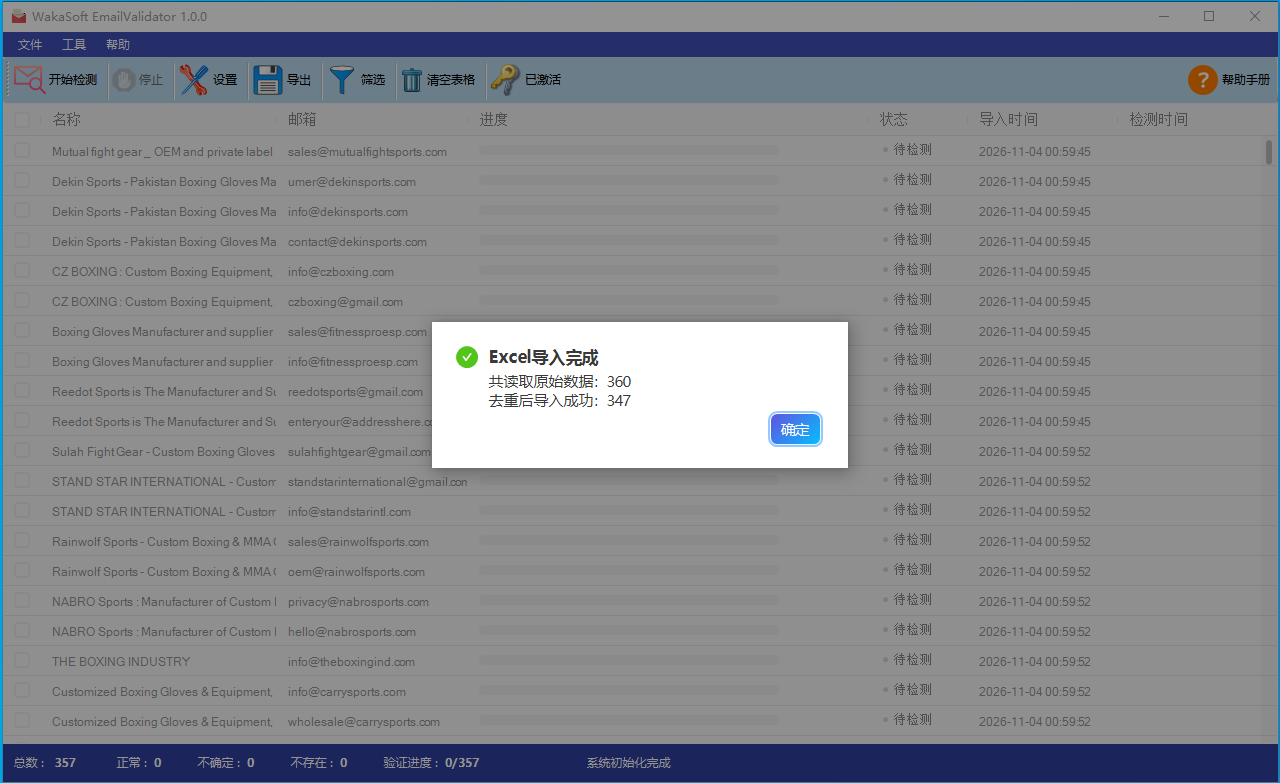
启动软件后,点击 文件--从Excel文件导入 或 文件--从TXT文件导入,从 TXT 文件导入,选择需要检测的邮箱数据文件。
软件支持以下格式:
- Excel 文件(.xlsx)
- TXT 文本文件(.txt)
您也可以使用软件内置的导入模板整理数据,方便快速导入。
步骤 2 — 配置并开始检测
数据导入完成后,可以根据电脑配置和实际需求设置检测线程数量。
设置完成后,点击 开始检测 按钮,软件即可开始联网检测。
软件会自动执行以下检测:
- 邮箱格式检查
- 域名有效性检查
- DNS 记录查询
- MX 邮件服务器记录检测
- 辅助检查域名 A / AAAA 记录
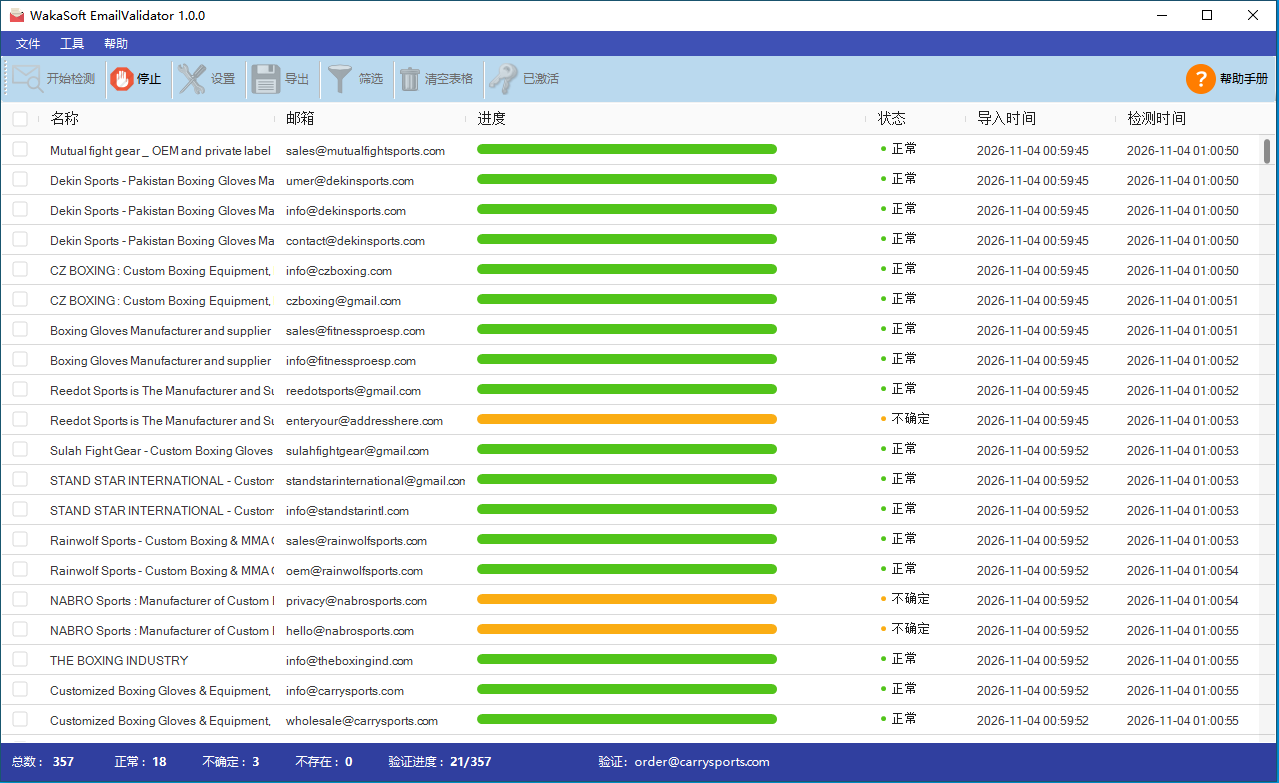
检测过程中,您可以在软件主界面实时查看:
- 当前检测进度
- 已检测邮箱数量
- 正常、无效及不确定邮箱数量
- 每条邮箱数据的检测状态
检测结果说明
- 正常: 检测结果符合正常邮箱的相关要求
- 不存在: 检测到明确的格式、域名或邮件服务器异常
- 不确定: 当前检测条件下无法可靠判断邮箱是否有效
邮箱验证主要用于检查邮箱格式、域名及相关邮件服务器信息,并不能保证目标邮箱一定存在或能够成功接收邮件。
步骤 3 — 筛选并导出结果
检测完成后,您可以在软件界面中对邮箱数据进行排序和筛选,根据验证状态查看不同类别的邮箱。
例如:
-
筛选正常邮箱,整理可进一步使用的邮箱名单。
-
筛选无效邮箱,方便清理低质量数据。
-
保留不确定邮箱,以便后续进一步处理。
确认数据后,点击导出按钮,即可保存检测结果。
支持的导出格式:
-
Excel 文件(.xlsx)
-
TXT 文本文件(.txt)
完成!
恭喜您,已经掌握 WakaSoft Email Validator 的基本使用方法。
如果您使用 WakaSoft Google Maps Extractor 采集企业联系方式,还可以将采集到的邮箱数据直接导入 Email Validator 进行批量检测和整理。
从企业数据采集到邮箱质量检测,让您的客户数据管理更加高效。
如需了解更多功能,请继续阅读其他帮助文档,或联系我们获取技术支持。